【AI翻譯】LINE 照片辨識機器人、翻譯文字!生活放大鏡、語音說明
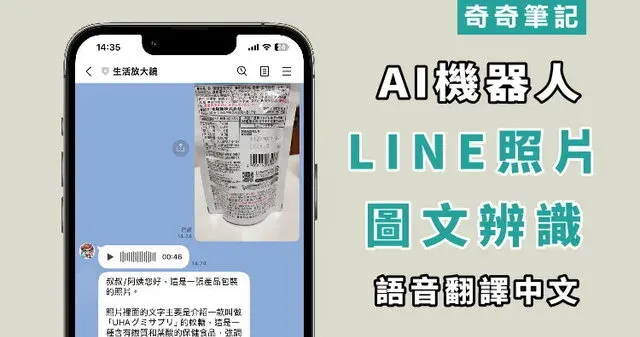
生活放大鏡官方帳號只要加入好友,就能透過拍照辨識圖片上的文字,並將文字顯示在手機上方便閱讀,同時支援翻譯功能,非常值得加入這個 AI 翻譯機器人!
辨識結果的準確度會受到拍攝角度、光線與字體影響,拍照時盡量保持畫面清晰。涉及重要資訊(如藥品說明或合約條款)時,建議再與原文或官方資料核對一次。
不用另外下載其他APP,只要在LINE 加入「
生活放大鏡」官方好友,就能夠透過拍照方式來辨識圖片中的文字,方便民眾們閱讀!如果是拍照外文的話,還會同步幫你翻譯成中文,真的是太方便啦,出國看不懂菜單、商品標示,都用這個來翻譯超方便呢!
加入「生活放大鏡」官方帳號方式
1. 請用手機掃描QR Code 條碼
2. 搜尋ID「@068chodg」
3. 手機點網址「
生活放大鏡」加入好友
AI 機器人「生活放大鏡」使用教學
▼【➀點選
生活放大鏡加入好友】→【➁點選*聊天*]】
▼【➂選擇*拍照讓AI幫你看*]】→【➃點選[
拍照]】
▼【➄照片內原本是日文說明,直接翻譯成中文內容給你看】→【➅點選「我想知道圖片上詳細的文字」】→【➆會將圖片上的文字翻譯並整理資訊內容】
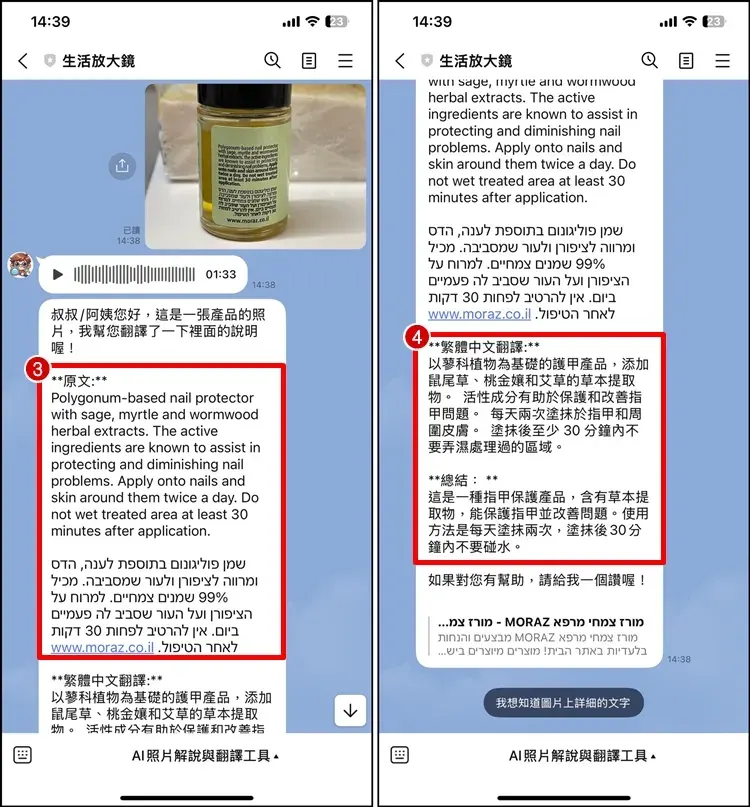
這邊測試另一張不同語言的照片,翻譯出來的意思也蠻準的呢!
▼【➀點選*上傳照片*]】→【➁[
傳送]照片】
▼【➂直接辨識原文】→【➃同步幫你翻譯成中文意思】
使用方式非常簡單,即使是長輩也能輕鬆上手,每個人都一定有LINE,只要加「
生活放大鏡」好友就能用這個功能,不需要另外下載App 這點真的非常加分!
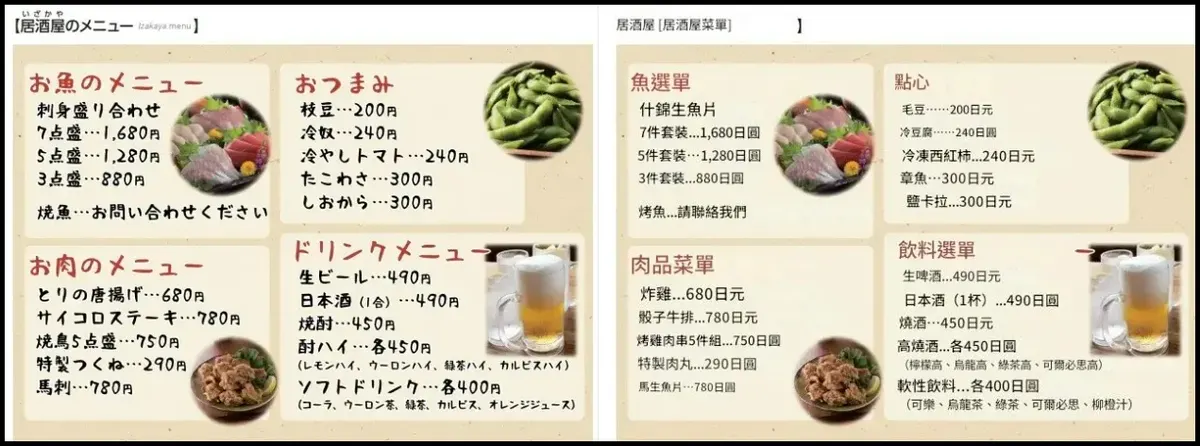
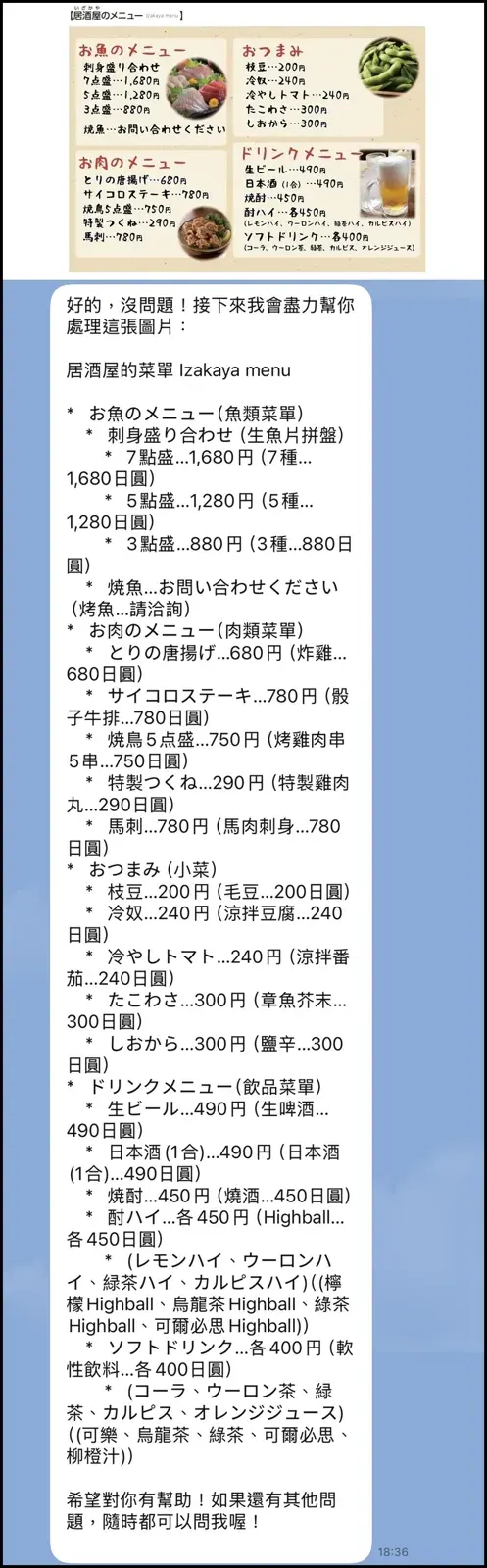
日文菜單實測
Google 翻譯的文字比較精準,生活放大鏡翻譯的意思比較生活化,準確率有9成,整體菜單的意思都看得懂。
▼Google 翻譯成中文菜單。
引用來源:note
▼生活放大鏡翻譯結果會變成文字條列式,缺點是比較無法直接在圖片上對照中文。
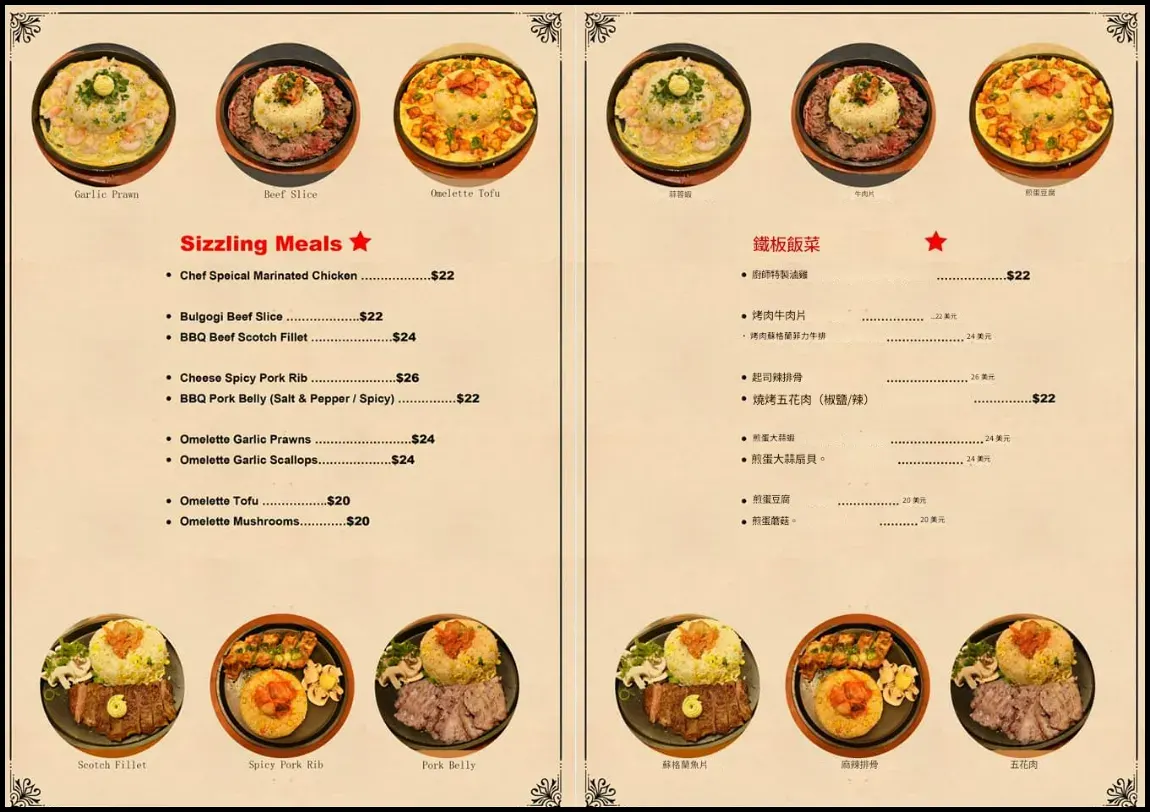
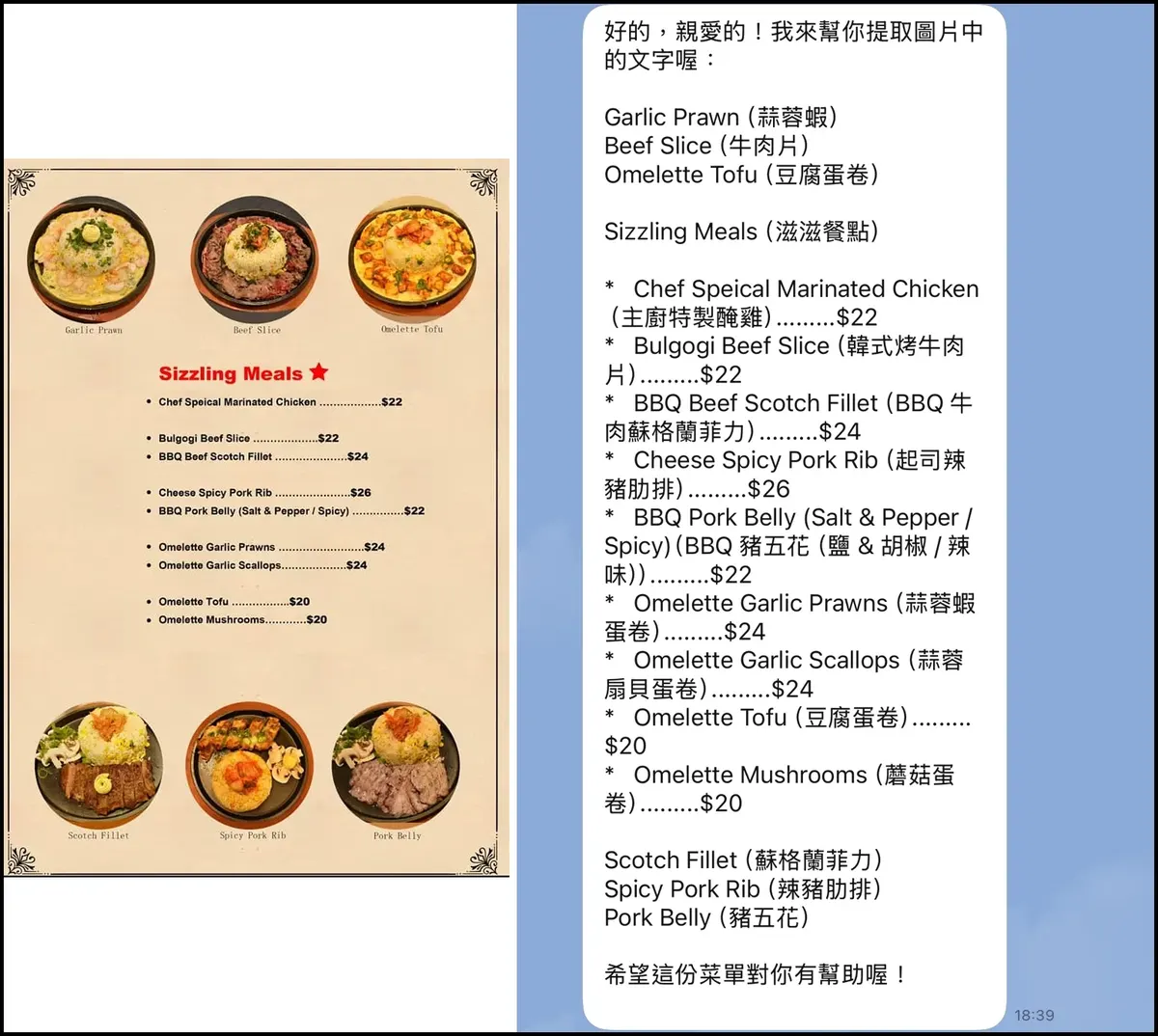
英文菜單實測
Google 翻譯的文字跟生活放大鏡翻譯的意思都差不多,英文菜單翻譯準確度率有9.5成,用在翻譯菜單超方便!
▼Google 翻譯英文菜單,準確度沒問題。
引用來源:Facebook
▼生活放大鏡翻譯結果,基本上有90%的準確度。
引用來源:94sis
韓文菜單實測
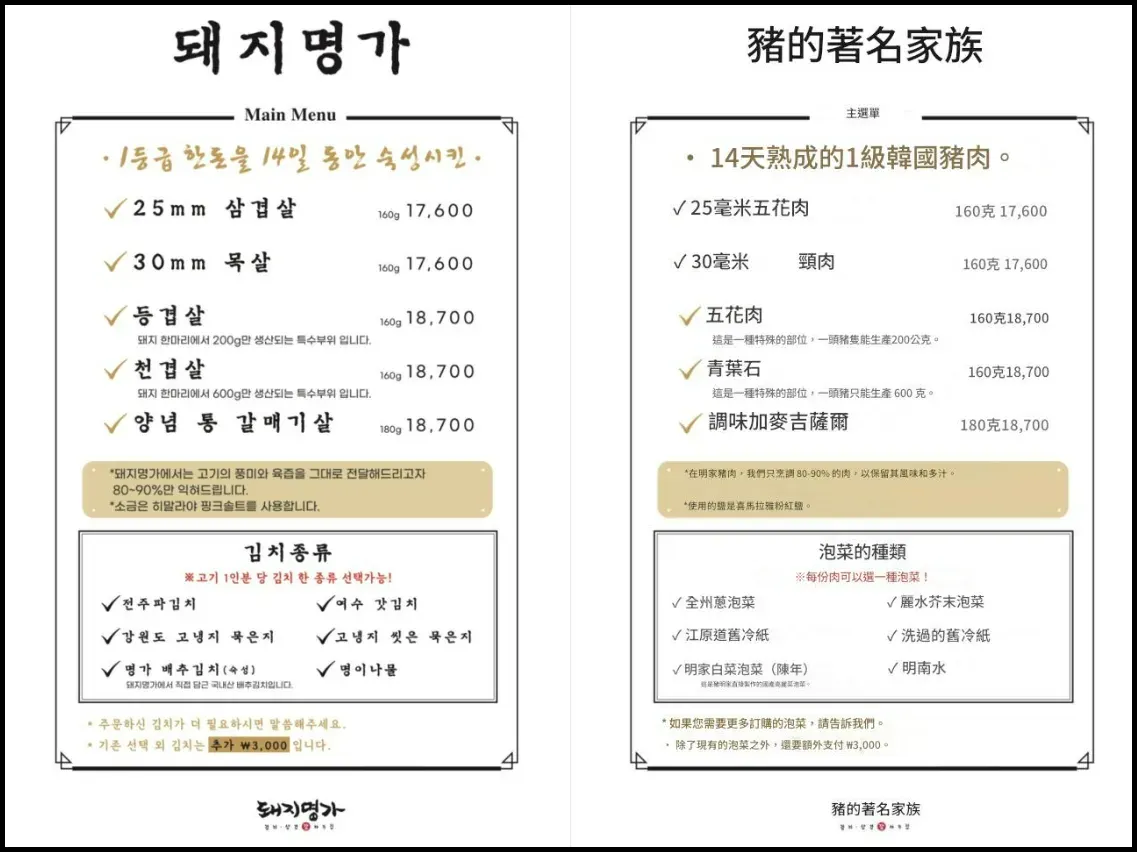
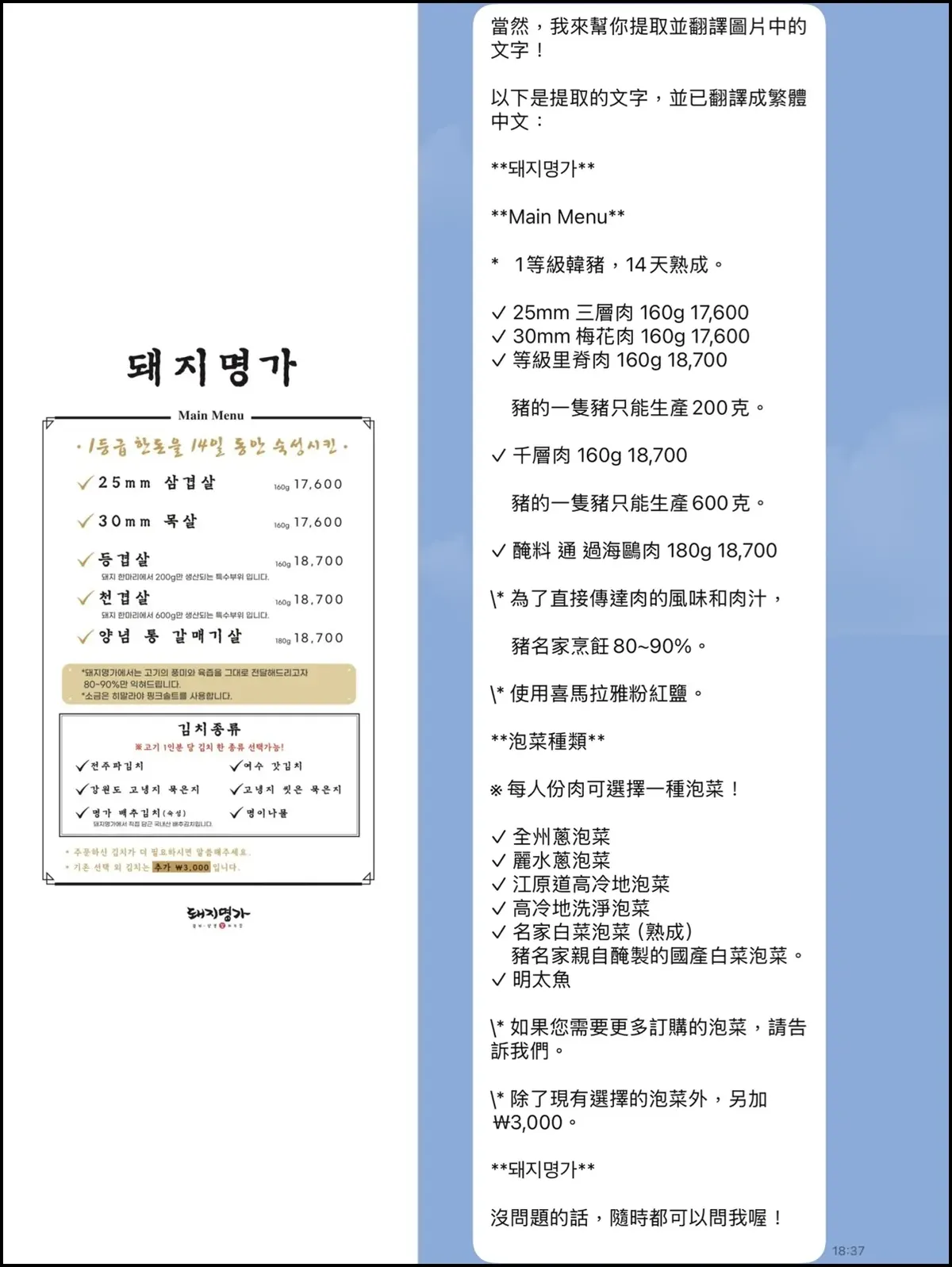
Google 翻譯的文字跟生活放大鏡翻譯的有點落差,Google 翻譯的偏制式化,生活放大鏡準確率稍微偏低,比照大概只有75%左右跟Google 相符,提供給大家參考。
▼Google 翻譯韓文菜單變成中文,有些專有名詞看起來翻譯的不是很準。
▼生活放大鏡翻譯出來的中文,跟Google 翻譯有一點落差。
筆者結語
「生活放大鏡」可以幫你把商品成分內容轉成文字後傳到手機上,方便讓長輩閱讀,我最喜歡的功能是生活放大鏡機器人支援多國語言翻譯功能,還能快速幫你翻譯整理你所看到的文字,方便用戶快速掌握資訊。如果想要更詳細的說明,可以點選「我想知道圖片上詳細的文字」,就會幫你把文字逐字翻譯成中文,如果不想看文字的話,可以點選語音播放會有中文說明。出國的時候可以快速幫你翻譯商品名稱、菜單內容等,打開LINE 把照片傳照片就能翻譯真的很方便呢!