【AirDrop名稱】教你改 iPhone 個人熱點名稱!修改裝置名稱教學
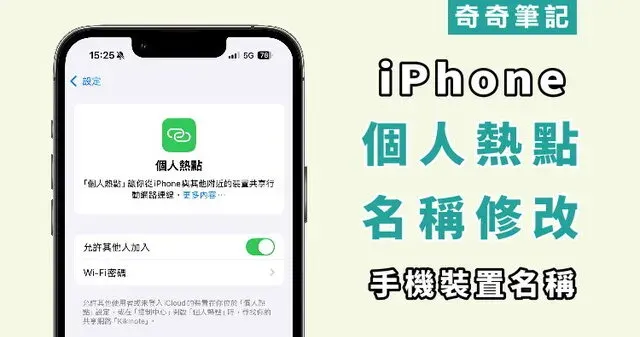
iPhone個人熱點名稱變更教學
▼【➀點選*設定*]】→【➁選擇[
一般]】
▼【➂點選*關於本機*]】→【➃點選[
名稱]】
▼【➄輸入*你要的名稱*]】→【➅點選[
done]】→【➆名稱修改成功】
個人熱點名稱修改完成後,iPhone 系統會一併變更 iPhone 名稱、個人熱點名稱與 AirDrop 名稱。開啟熱點分享給朋友連線 Wi-Fi 時,朋友會在 Wi-Fi 列表上看到你的個人熱點名稱,仍需輸入密碼才能連上網路喔!
修改名稱時,建議使用不含個人敏感資訊的名稱,因為它可能出現在附近裝置的列表中。若連線失敗,可以先確認熱點密碼是否正確。
開啟iPhone 個人熱點
▼【➀點選*設定*]】→【➁點選[
個人熱點]】
▼【開啟*允許其他人加入*]➂】→【➃從別人的Wi-Fi上會看到你修改後的名稱】
筆者結語
下次想要更改 iPhone 裝置名稱、AirDrop 名稱也可以這樣更改,基本上通常都會設定自己名字,如果不想被別人看到你的名字,或是有其他安全性考量,建議大家可以把裝置名稱改成非真實名字的其他字詞。